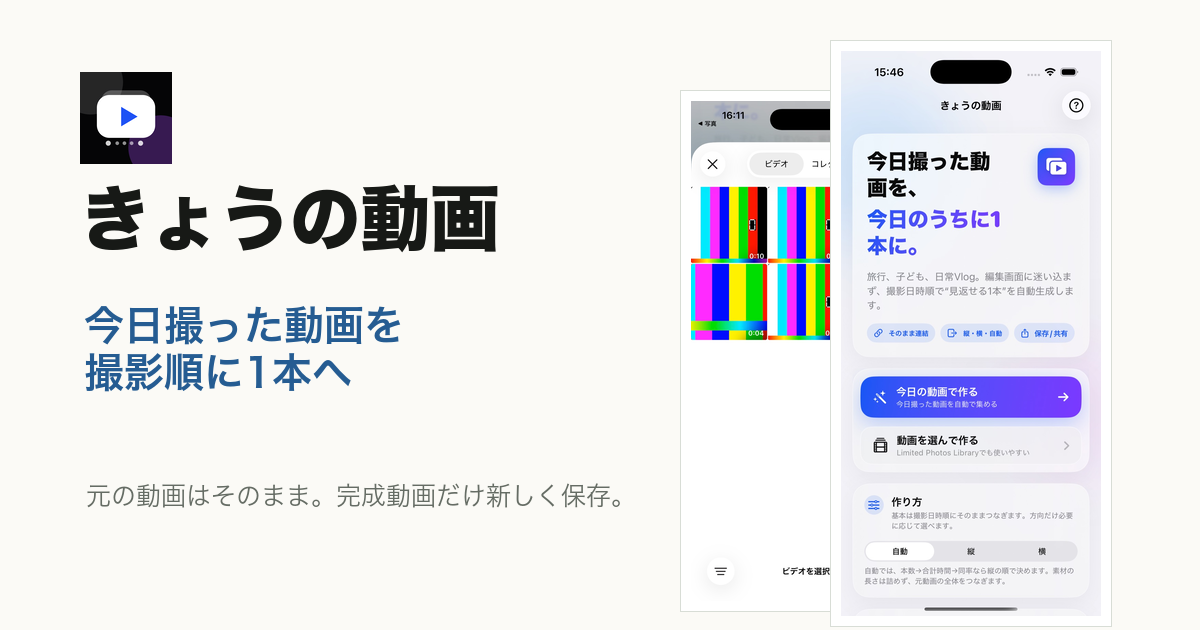
iPhoneで動画を撮る機会は増えました。旅行先で数秒ずつ撮った動画、子どもの何気ない表情、友だちと過ごした日の短い記録。どれも残しておきたいのに、カメラロールの中では細切れのままになりがちです。
その日の動画を見返しやすくするなら、まずは撮影日時順に1本へまとめるだけでも十分です。凝った編集をしなくても、時間の流れがそのまま残るので、あとから見たときに思い出しやすくなります。
今日撮った動画をまとめるときの考え方
最初に決めるのは、どの動画を使うかです。今日撮った動画だけをまとめる方法と、自分で使いたい動画を選ぶ方法があります。旅行やイベントの日は今日の動画をまとめるだけで流れが作れます。複数の日の動画を混ぜたいときは、動画を選ぶ方法が向いています。
次に大事なのは順番です。撮影日時順に並べると、動画を撮ったときの流れが崩れにくくなります。手動で並べ替える必要が少ないので、編集に慣れていない人でも扱いやすくなります。
Kyodoでできること
Kyodoは、今日撮った動画、期間内の動画、自分で選んだ動画を、見返せる完成版へ整えるiPhoneアプリです。
- 今日撮った動画を見つける
- 旅行やイベントの期間を選ぶ
- 使いたい動画を自分で選ぶ
- 撮影日時順に動画をつなげる
- 発話や長い待ち時間を手がかりに短くする
- 字幕と同梱BGMを入れる
- 完成した動画を写真アプリに保存する
元の動画はそのまま残る
Kyodoでは、元の動画を変更しません。完成した動画は、新しい動画として写真アプリに保存されます。あとから元の動画を見返したいときにも、そのまま残っています。
動画処理は端末内で行います。動画を開発者のサーバーへ送信しません。
どんな日に向いているか
旅行、家族の記録、日常Vlog、イベント後の共有に向いています。特に、短い動画をたくさん撮るけれど、あとで編集する時間がない人に合います。
その日の終わりに1本だけ作っておくと、あとで探しやすく、共有もしやすくなります。